【北区・王子】iPadがUSB-C機器を認識しない!USBメモリ・外付けSSD・モニターがつながらない原因と対処法

【北区・王子】iPadがUSB-C機器を認識しない!USBメモリ・外付けSSD・モニターがつながらない原因と対処法

こんにちは。
スマホ修理工房 王子店です。

「iPadにUSBメモリを挿しても表示されない」

「今まで使えていた外付けSSDを突然認識しなくなった」

「USB-Cハブを接続してもモニターに映らない」

最近のiPadは、USB-C端子を搭載するモデルが増え、充電だけでなくUSBメモリや外付けSSD、カードリーダー、外部モニターなど、さまざまな機器を接続できるようになっています。

パソコンのような使い方ができる一方で、増えているのが、

「USB-Cに接続したのに認識しない」

というトラブルです。

ただし、USB-C機器を認識しないからといって、すぐにiPad本体の故障とは限りません。

ケーブル・USB-Cハブ・外部機器・電力不足・端子の汚れなど、さまざまな原因が考えられます。

今回は、iPad(アイパッド)がUSBメモリ・外付けSSD・USB-Cハブ・外部モニターなどを認識しない場合の原因と対処法について解説します。

王子・赤羽・東十条をはじめ北区周辺でiPadの接続トラブルにお困りの方も、ぜひ参考にしてください。


まず確認!「充電できる=USB-C端子は正常」とは限らない

最初に知っておきたいのが、

「充電できるからUSB-C端子に問題はない」

とは限らないことです。

USB-C端子では、充電とデータ通信など複数の役割があります。

そのため、

充電 → できる
USBメモリ → 認識しない

という症状が起こることもあります。

「充電できているから本体は絶対に故障していない」と決めつけず、症状を一つずつ切り分けていくことが大切です。


原因① USB-Cケーブルの問題

まず確認したいのがケーブルです。

USB-Cケーブルは見た目が似ていても、すべて同じ機能とは限りません。

充電を主な用途とするものや、データ通信に対応したものなどがあります。

例えば、

iPadの充電には使えるのに、外部機器を接続すると正常に動作しない

という場合は、使用しているケーブルも確認してみましょう。

別の正常な対応ケーブルがある場合は交換して確認すると、原因を切り分けやすくなります。


原因② USB-Cハブの問題

iPadへ複数の機器を接続するため、USB-Cハブを利用している方も多いと思います。

例えば、

  • USBメモリ

  • SDカード

  • HDMI

  • 外付けSSD

  • キーボード

などを一つのハブへ接続しているケースです。

この場合、

iPad本体ではなくUSB-Cハブ側に問題がある

可能性もあります。

一度ハブを取り外して、可能であれば別の対応機器やハブで確認してみましょう。


原因③ 外付けSSDなどへの電力が足りない

外付け機器によっては、動作するために電力が必要です。

そのため、

接続すると一瞬認識するけれど消える

SSDが動作しない

複数の機器をつなぐと不安定になる

といった場合は、電力供給も確認する必要があります。

USB-Cハブへ多くの機器を同時接続している場合などは、接続する機器を減らして一つずつ確認してみましょう。


原因④ USBメモリ・SSD側の問題

iPadが認識しない場合、iPad本体だけでなく接続する機器側も確認します。

例えば、

USBメモリA → 認識しない
USBメモリB → 正常に認識する

のであれば、USBメモリA側に問題がある可能性があります。

可能であればパソコンなど別の対応機器でも正常に認識するか確認してみましょう。


原因⑤ ファイル形式・フォーマットなどの問題

外付けストレージそのものは故障していなくても、保存形式などの関係で正常に利用できない場合があります。

特に、

パソコンでは使えるのにiPadではうまく認識できない

という場合です。

ただし、よく分からない状態で外付けSSDやUSBメモリをフォーマットするのはおすすめしません。

フォーマット方法によっては、保存されているデータが消えてしまう可能性があります。

大切なデータが入っている場合は、安易に初期化しないようにしましょう。


USBメモリはどこに表示される?

「USBメモリを挿したけれど、どこを見ればいいのか分からない」

というケースもあります。

接続した外部ストレージは、対応していればiPadの「ファイル」アプリから確認できます。

そのため、

認識していないのではなく、確認する場所が分からなかった

ということもあります。

まずは「ファイル」アプリを開き、接続したストレージが表示されているか確認してみましょう。


SDカードを読み込めない場合

カメラで撮影した写真をiPadへ移すために、SDカードリーダーを使用する方も多いと思います。

SDカードを認識しない場合は、

  • SDカード

  • カードリーダー

  • USB-Cハブ

  • 接続部分

  • iPad本体

など、複数の原因が考えられます。

別のSDカードでは使えるのか、別のカードリーダーではどうなのかを確認すると、原因を絞り込みやすくなります。


外部モニターに映らない場合

USB-Cから外部モニターやテレビへ接続して使用するケースもあります。

この場合、

USB-Cケーブルを挿せば必ず映像が出る

とは限りません。

使用しているiPad・ケーブル・変換アダプター・モニターなどの対応状況を確認する必要があります。

特に、

充電用USB-Cケーブルをそのまま使っている

という場合は注意しましょう。

見た目が同じUSB-Cでも、対応する機能が異なることがあります。


HDMI変換アダプターを使っても映らない

iPadからHDMIへ変換してテレビやモニターへ映像を出す場合は、変換アダプター側も確認しましょう。

例えば、

iPad → USB-C変換アダプター → HDMIケーブル → モニター

という構成の場合、どこか一つに問題があっても映像は表示されません。

別のHDMIケーブルやモニターで確認できる場合は、一つずつ交換して原因を切り分けてみましょう。


原因⑥ USB-C端子にホコリが詰まっている

iPadのUSB-C端子には、使用しているうちにホコリや細かなゴミが入ることがあります。

端子内部にゴミが溜まると、ケーブルが最後まで正常に挿さらず、

充電が不安定になる

外部機器を認識しない

ケーブルの角度によって反応が変わる

といった症状につながる可能性があります。

ただし、針やピンなど金属製のものを差し込んで掃除するのは避けましょう。

内部端子を傷つけると、状態を悪化させる可能性があります。


ケーブルを動かすと認識する場合は要注意

USB-Cケーブルを挿した状態で、

少し上へ持ち上げると認識する

特定の角度なら充電できる

ケーブルを触ると接続が切れる

という場合は注意が必要です。

ケーブル側だけでなく、iPadのUSB-C端子が摩耗・破損している可能性も考えられます。

無理な角度で固定して使用し続けるのはおすすめできません。


「充電もできない+USB機器も認識しない」場合

外部機器だけでなく、充電までできなくなっている場合はUSB-C端子周辺の状態を確認した方がよいでしょう。

まずは、

別の充電器
別のUSB-Cケーブル

を使用して確認します。

それでも、

充電できない
+
外部機器も認識しない

という場合は、iPad本体側の不具合も考える必要があります。


再起動すると改善することも

昨日まで使えていたUSBメモリやSSDを突然認識しなくなった場合は、一度iPadを再起動してみましょう。

一時的なソフトウェアの不具合であれば、再起動で改善する場合があります。

また、接続機器をすべて取り外してから再起動し、起動後に一つずつ接続して確認する方法もあります。


iPadOSのアップデートも確認

iPadOSや使用しているアプリなどの状態によって、外部機器の動作に影響する可能性もあります。

利用可能なアップデートがある場合は、内容を確認しておきましょう。

ただし、大切なデータが入っている場合は、アップデート前にバックアップを取っておくことをおすすめします。


落とした後からUSB-C機器を認識しない

iPadを落とした後から、

充電はできるけれどUSBメモリだけ認識しない

USB-Cケーブルの角度によって反応が変わる

といった症状が出た場合は注意が必要です。

外見上は問題がなくても、落下によって端子や内部部品へ負荷がかかっている可能性があります。

特に症状が落下直後から始まったのであれば、本体側も含めて確認した方がよいでしょう。


水に濡れた後から認識しない場合

9月は台風や突然の大雨もあるため、iPadの水没・水濡れには注意が必要です。

例えば、

バッグの中で雨に濡れた後からUSB-Cがおかしい

というケースです。

水濡れ後に、

  • 充電できない

  • USB機器を認識しない

  • スピーカーの音がおかしい

  • 画面に異常がある

  • カメラが曇る

など複数の症状が出ている場合は、内部へ水分が侵入している可能性も考えられます。

この状態で何度も充電ケーブルを挿すのはおすすめできません。


9月末もスマホ熱中症に注意

9月末でも、日中は気温が高くなることがあります。

スマートフォンでよく言われるスマホ熱中症ですが、iPadも高温環境には注意しましょう。

特に、

  • 高温の車内へ放置

  • 直射日光が当たる場所

  • 充電しながら長時間使用

  • 動画編集やゲームを長時間続ける

といった使い方では、本体温度が上昇しやすくなります。

本体が異常に熱くなった場合は、一度使用を中断して自然に温度を下げましょう。


バッテリー膨張も確認

長期間使用しているiPadなら、バッテリー膨張にも注意してください。

  • 画面が浮いている

  • 本体に隙間ができている

  • 本体が変形している

  • 机に置くとガタつく

といった症状がある場合は、バッテリーが膨張している可能性があります。

USB-Cのトラブルとは別の症状ですが、そのまま使用・充電を続けるのはおすすめできません。

画面を無理に押し戻さず、早めにご相談ください。


USB-C機器を認識しないときのチェックポイント

iPadへUSB機器を接続しても認識しない場合は、次の項目を確認してみましょう。

  1. 別のUSB-Cケーブルで試したか

  2. USB-Cハブを使用している場合は外して確認したか

  3. 別のUSBメモリ・SSDでは認識するか

  4. 外部機器に必要な電力が足りているか

  5. 「ファイル」アプリに表示されていないか

  6. iPadを再起動したか

  7. USB-C端子にゴミが詰まっていないか

  8. ケーブルの角度によって反応が変わらないか

  9. 充電自体は正常にできるか

  10. 落下・水濡れの心当たりがないか

重要なのは、

「iPad側なのか、ケーブルなのか、接続する機器側なのか」

を一つずつ切り分けることです。


いきなり初期化する必要はありません

USB機器を認識しないからといって、すぐにiPadを初期化するのはおすすめしません。

原因がUSB-C端子やケーブル、USB-Cハブ、外付けSSDなどにある場合、iPadを初期化しても改善しない可能性があります。

まずは、

別のケーブル
↓
別の外部機器
↓
ハブを外す
↓
再起動
↓
USB-C端子を確認
↓
必要に応じて点検

という順番で原因を切り分けてみましょう。


修理?アクセサリー交換?買い替え?

USB-Cトラブルは原因によって対応が大きく異なります。

ケーブルが原因なら、iPad本体の修理は必要ありません。

USB-Cハブが原因なら、ハブを交換することで改善する可能性があります。

一方、

複数のケーブルや外部機器で同じ症状が出る

充電も不安定

ケーブルの角度によって反応が変わる

落下後から症状が出た

という場合は、iPad本体側の点検も検討しましょう。

また、使用年数が長く、画面やバッテリーなど他にも不具合がある場合は、修理と買い替えを比較する方法もあります。


iPad修理ならスマホ修理工房 王子店

スマホ修理工房 王子店では、iPadのさまざまな不具合についてご相談いただけます。

  • 画面交換

  • バッテリー交換

  • 充電関連

  • USB-C関連

  • 水没修理

  • 起動不良

  • その他の動作不良

など、まずは機種名と症状をお知らせください。

iPad修理の作業時間は約120分が目安です。

※機種・修理内容・部品在庫によって、作業時間や対応可否は異なります。

お問い合わせの際は、

「充電はできるけれどUSBメモリを認識しない」

「外付けSSDだけ認識しない」

「ケーブルを動かすと接続が切れる」

など、具体的な症状をお伝えいただくと確認しやすくなります。


買い替えるならスマホショッキング

USB-C以外にも複数の不具合があり、長期間使用しているiPadなら買い替えも選択肢の一つです。

最新モデルだけでなく、状態の良い中古iPadを選ぶことで購入費用を抑えられる場合もあります。

現在使用しているiPadが正常に動作する状態なら、買い替え前に査定してみるのもおすすめです。

修理するならスマホ修理工房 王子店。
中古iPadへの買い替え・買取ならスマホショッキング。

修理費用と買い替え費用を比較しながら検討してみましょう。


北区・王子駅前でiPadのUSB-Cトラブルにお困りなら

iPadがUSBメモリや外付けSSDなどを認識しなくても、すぐにUSB-C端子の故障と決めつける必要はありません。

まずは、

ケーブル・USB-Cハブ・外部機器・電力供給・再起動

などを確認してみましょう。

特に、

「充電も不安定になった」
「複数のUSB機器を認識しない」
「ケーブルの角度で反応が変わる」
「落とした後から使えなくなった」
「水に濡れた後からUSB-Cがおかしい」

という場合は、一度iPad本体の状態を確認することをおすすめします。

9月末も引き続き、スマホ熱中症・水没・バッテリー膨張には注意しましょう。

王子・赤羽・東十条をはじめ北区周辺で、**「iPadがUSBメモリを認識しない」「外付けSSDが使えない」「USB-Cハブが反応しない」「外部モニターに映らない」「充電はできるのにデータ通信できない」**といった症状にお困りの方は、スマホ修理工房 王子店へお気軽にご相談ください。


北区・王子駅前でスマホ修理をご検討中の方へ。

私たちの店舗では、即日修理・データそのまま・保証付き・総務省登録修理業者の条件を揃え、安心してお任せいただけるサービスをご提供しています。

夏場は特に、スマホ熱中症による発熱や動作不良、水没事故、バッテリー膨張などのトラブルが増える時期です。

「本体が異常に熱い」「充電の減りが早い」「画面が浮いてきた」「水に濡れてしまった」などの症状がありましたら、お早めにご相談ください。

王子駅近辺の便利な立地を活かし、お客様の“困った”を素早く解決いたします。

👉 北区・王子でスマホ修理をお探しなら、ぜひ当店へご相談ください!

スマホ修理工房 王子店

〒114-0002 東京都北区王子1丁目9-1 王子駅前KSビル 4F

📞 03-5933-6957  📧 メールで問い合わせる

📱 中古端末の買取・販売はこちら

お店の場所はこちらから確認できます👇

 📍 Googleマップで見る

店舗情報

王子店
03-5933-6957
営業時間:10:00~19:00(13:00~14:00昼休憩あり) / 定休日: 毎週火曜・水曜日
住所:〒114-0002
東京都北区王子1丁目9-1 王子駅前KSビル 4F
最寄駅:JR王子駅から徒歩1分/都電荒川線 王子駅前駅から徒歩1分
対応できる修理
iPhoneシリーズ iPad・iPodシリーズ Androidスマホ Androidタブレット Apple Watch
取扱サービス
中古端末 買取 ガラスコーティング

王子店からのその他修理日記

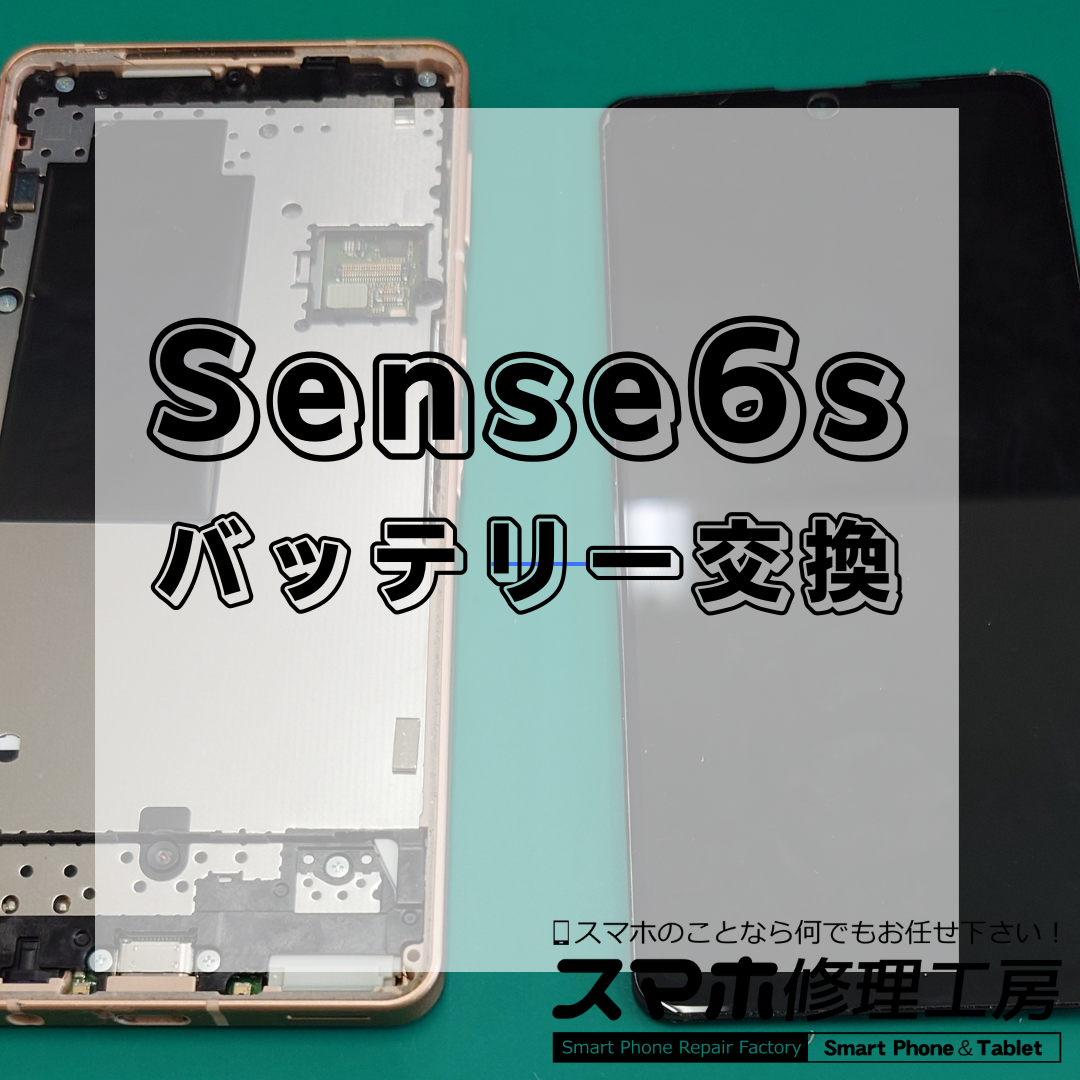
王子・北区でAQUOS sense6s(アクオス センスシックスエス)バッテリー交換|9,800円!秋冬前のメンテナンスに
修理日記

王子・北区でAQUOS sense6s(アクオス センスシックスエス)バッテリー交換|9,800円!秋冬前のメンテナンスに

こんにちは。東京都北区・王子駅前のスマホ修理工房 王子店です。 10月に入り、朝晩はだいぶ秋らしい空気を感じるようになってきました。 今回は AQUOS sense6s(アクオス センスシックスエス)のバッテリー交換修理をご依頼いただきました。 「最近、以前より充電の減りが早くなった」 「まだ機種変更する予定はないので、できれば今のスマホを使い続けたい」 そんな方は、買い替える前にバッテリー交換を検討してみるのもおすすめです。 📱 以前よりバッテリーが1日持たなくなってきた 今回お持ち込みいただいたAQUOS sense6sは、本体の動作には特に大きな問題はないものの、以前と比べてバッテリーの減りが早くなってきたとのことでした。 スマートフォンに使用されているバッテリーは消耗品です。 毎日の充電と使用を繰り返しているうちに少しずつ劣化していき、 朝100%でも夜まで持たない 以前より充電する回数が増えた 使用していないのに残量が減る 動画を見ると急激に減る モバイルバッテリーを持ち歩くようになった 残量があるのに突然電源が落ちる といった症状が出てくることがあります。 「最近ちょっと減りが早いかな?」 と感じるようになったら、バッテリーの状態を見直すタイミングかもしれません。 🔧 AQUOS sense6sのバッテリー交換を実施! まずは修理前に画面・タッチ・カメラ・スピーカー・充電など、各種機能の動作を確認します。 その後、端末を慎重に分解。 内部のケーブルや部品を傷つけないよう注意しながら、劣化したバッテリーを取り外して新しいバッテリーへ交換します。 交換後は、 正常に起動するか 充電できるか 画面表示 タッチ操作 カメラ スピーカー その他基本動作 までしっかり確認。 問題なく使用できることを確認して、無事に修理完了となりました! 作業時間は約180分(3時間)です。 基本的にデータはそのままで修理できますので、写真や連絡先、LINE、アプリなどを残した状態でお返しできます。 🍂 秋になってバッテリーの減りが気になる? 10月は日中と朝晩の寒暖差が大きくなってくる時期です。 これから冬に向かって気温が下がっていくと、 「最近バッテリーの減りが早い気がする」 「去年より充電が持たない」 など、バッテリーの状態が気になってくる方もいらっしゃいます。 特に数年間使用しているスマートフォンでは、すでにバッテリー劣化が進んでいる可能性があります。 本格的に寒くなる前に、秋のスマホメンテナンスとしてバッテリーの状態を確認しておくのもおすすめです。 📱 AQUOS sense6s、まだ使えるなら買い替えなくてもOK? AQUOS sense6sは2022年に登場したモデルです。 2026年現在では発売から約4年が経過しています。 長く使っているとバッテリーはどうしても劣化してきますが、 「動作速度には特に困っていない」 「電話・LINE・SNSが中心」 「今のサイズや操作感が気に入っている」 「新しいスマホにデータ移行するのが面倒」 という場合、バッテリーの持ちだけを理由に買い替える必要はないかもしれません。 端末自体に大きな故障がなければ、バッテリーを交換して使い続けるという選択肢があります。 🔋 バッテリー交換は9,800円 今回のAQUOS sense6sは、 バッテリー交換:9,800円(税込)作業時間:約180分(3時間) で対応しました。 スマートフォンを買い替える場合は、本体代金だけでなくデータ移行や各種アプリの再設定なども必要になります。 「今のスマホで十分なんだけど、バッテリーだけ何とかしたい」 という場合には、故障している部分だけを修理して長く使う方法もあります。 💰 買い替えを考えているなら買取という選択肢も 反対に、 「せっかくなら新しいAndroidへ買い替えたい」 「PixelやGalaxyなど別の機種に変更したい」 という方は、今使っているスマートフォンの買取もご相談ください。 当店では、 🔧 まだ使いたい → スマホ修理工房 王子店で修理 💰 買い替えたい → 併設のスマホショッキングで査定・買取 と、修理・買取の両方をご相談いただけます。 「9,800円でバッテリーを交換して使い続けるか、それとも新しいスマホへ買い替えるか」 迷っている場合も、現在の端末の状態を確認してから検討してみてはいかがでしょうか。 📍 王子・赤羽・東十条でAQUOS sense6sのバッテリー交換なら AQUOS sense6s(アクオス センスシックスエス)バッテリー交換:9,800円(税込)作業時間:約180分(3時間) 王子駅前をはじめ、赤羽・東十条など北区周辺で、 「AQUOSの充電が1日持たない」「秋になってバッテリーの減りが気になってきた」「まだ買い替えずに使い続けたい」「修理するか機種変更するか迷っている」 といった方は、スマホ修理工房 王子店までお気軽にご相談ください。 AQUOSをはじめ、Google Pixel・Galaxy・Xperia・OPPO・Xiaomiなど各種Androidスマートフォンの修理にも対応しております。 秋冬を迎える前にバッテリーをリフレッシュ!今のAQUOS sense6sに大きな不満がなければ、9,800円のバッテリー交換でメンテナンスしながら長く使うという選択肢もぜひご検討ください。   北区・王子駅前でスマホ修理をご検討中の方へ。 私たちの店舗では、即日修理・データそのまま・保証付き・総務省登録修理業者の条件を揃え、安心してお任せいただけるサービスをご提供しています。 10月・11月は気温が徐々に下がり、朝晩と日中の寒暖差も大きくなる季節です。気温の低下をきっかけに、劣化したバッテリーの「充電の減りが早い」「突然電源が落ちる」「充電してもなかなか増えない」といった症状が気になり始めることもあります。 また、新型iPhoneへの買い替えを検討する一方で、「今のスマホをもう少し使いたい」「画面割れやバッテリーだけ直して使い続けたい」という方もお気軽にご相談ください。 王子駅近くの便利な立地を活かし、お客様の“困った”を素早く解決いたします。 👉 王子・東十条・赤羽エリアでiPhone・Pixel・Galaxy・AQUOSなどのスマホ修理、バッテリー交換をご検討なら、ぜひ当店へご相談ください! スマホ修理工房 王子店 〒114-0002 東京都北区王子1丁目9-1 王子駅前KSビル 4F 📞 03-5933-6957  📧 メールで問い合わせる 📱 中古端末の買取・販売はこちら お店の場所はこちらから確認できます👇  📍 Googleマップで見る
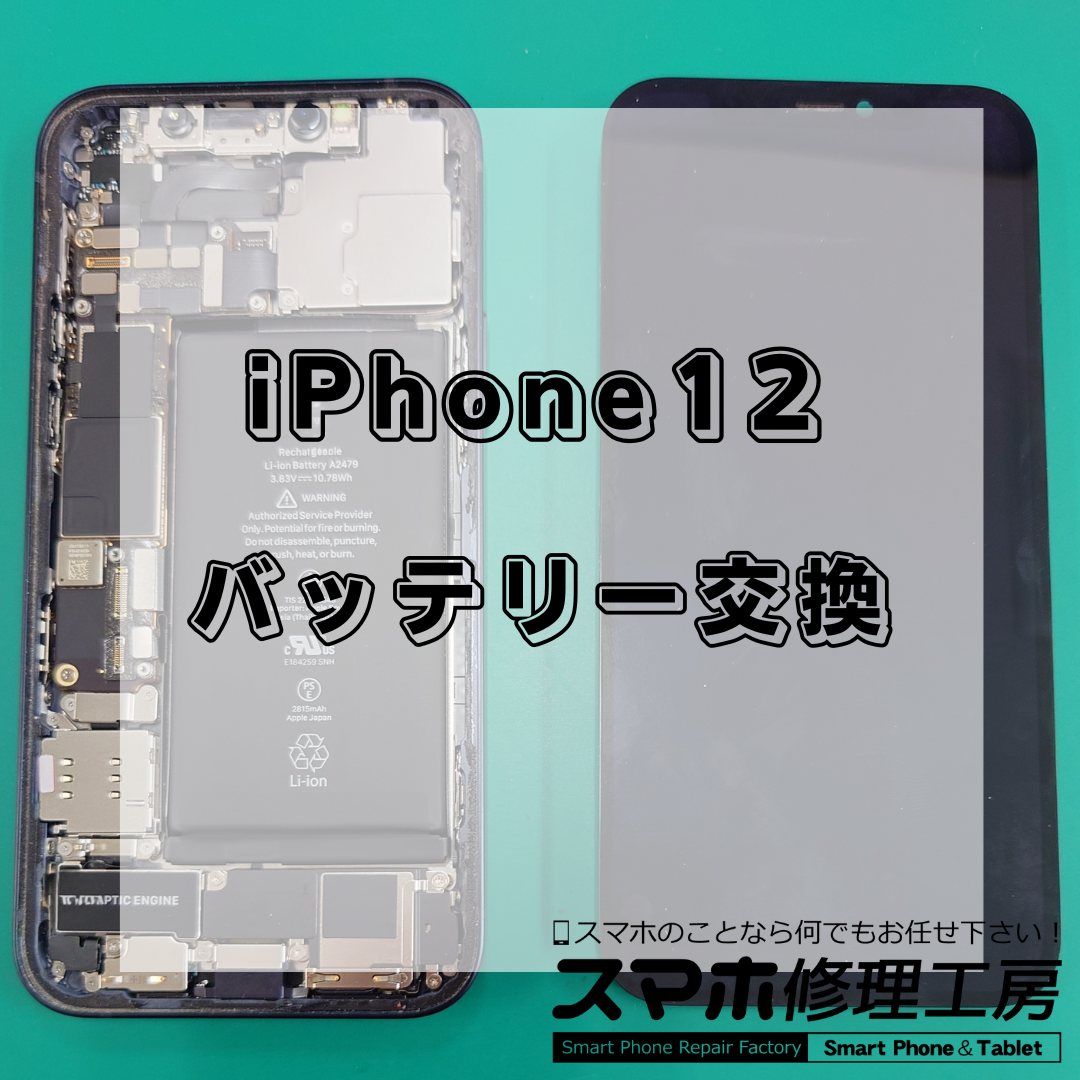
王子・北区でiPhone 12(アイフォン トゥエルブ)バッテリー交換|7,900円~!秋に気になるバッテリー劣化
修理日記

王子・北区でiPhone 12(アイフォン トゥエルブ)バッテリー交換|7,900円~!秋に気になるバッテリー劣化

こんにちは。東京都北区・王子駅前のスマホ修理工房 王子店です。 10月に入り、朝晩は少しずつ秋らしい気温になってきました。 今回は iPhone 12(アイフォン トゥエルブ)のバッテリー交換修理をご依頼いただきました。 「最近、充電の減りが早くなった気がする」 「新しいiPhoneへ買い替えるか、バッテリー交換でもう少し使うか迷っている」 そんな方にも参考にしていただきたい修理事例です。 📱 朝100%なのに、夕方には充電が心配…… 今回のお客様からは、 「以前よりバッテリーの減りが早く、1日持たなくなってきた」 とのご相談をいただきました。 iPhone 12は2020年に登場したモデル。 発売当初から使い続けている場合は、バッテリーの劣化を感じても不思議ではない時期になっています。 例えば、 朝100%でも夕方まで持たない 1日に何度も充電している モバイルバッテリーを持ち歩いている 動画やゲームをすると一気に減る 残量があるのに突然電源が落ちる 最近バッテリーの持ちが明らかに悪くなった といった症状がある場合は、バッテリー交換を検討するタイミングかもしれません。 🔧 iPhone 12のバッテリー交換を実施! まずは修理前に画面・タッチ・カメラ・Face ID・スピーカー・充電などの基本動作を確認します。 その後、端末を慎重に分解。 劣化したバッテリーを取り外し、新しいバッテリーへ交換していきます。 交換後は、 正常に起動するか 充電できるか 画面・タッチ操作 Face ID カメラ スピーカー その他基本動作 をしっかり確認して修理完了です。 作業時間は約45分。 基本的にデータはそのままで修理できますので、写真やLINE、アプリなどを残した状態でお返しできます。 🔋 7,900円~!数種類のバッテリーから選べます スマホ修理工房 王子店では、iPhoneのバッテリー交換について、価格を抑えた廉価版から、回路が純正品に近い高品質バッテリーまで、数種類の交換用バッテリーをご用意しています。 「できるだけ安く交換したい」 「あと1~2年くらい使えれば十分」 「iPhone 12をまだ長く使いたい」 「交換するなら品質にもこだわりたい」 など、ご予算や今後の使い方に合わせてお選びいただけます。 どのバッテリーが自分に合っているか分からない場合も、使用状況に合わせてご案内いたします。 ※高品質タイプもApple純正バッテリーそのものではありません。 🍂 秋の「寒暖差」でバッテリーの劣化に気づくことも 10月は日中と朝晩で気温差が大きくなりやすい季節です。 夏の間はそれほど気にならなかったのに、 「秋になってからバッテリーの減りが気になるようになった」 という方もいらっしゃいます。 バッテリーは消耗品ですので、長期間使用している端末では徐々に性能が低下していきます。 特にこれから気温が下がっていく時期は、 「以前より充電が持たない」 「残量の減り方がおかしい」 「突然電源が落ちることがある」 など、バッテリーの状態が気になったら早めに点検しておくと安心です。 📱 新しいiPhoneに買い替える?それともiPhone 12を修理する? 新型iPhoneが登場したこの時期、 「そろそろ買い替えようかな?」 と迷っている方も多いのではないでしょうか。 新しい機能やカメラ性能を求めるのであれば、機種変更も選択肢です。 一方で、 「今のiPhone 12で特に困っていない」 「LINEやSNS、動画を見るくらいなら十分」 「カメラ性能にも不満はない」 「バッテリーだけが気になる」 という場合は、バッテリー交換をして今の端末を長く使うという方法もあります。 今回なら、バッテリー交換は7,900円(税込)~。 端末自体に問題がなければ、バッテリーだけを交換してもう少し使うのもおすすめです。 💰 買い替えるなら、今のiPhone 12は買取へ! 「せっかくなら新しいiPhoneへ買い替えたい!」 という方は、現在使用しているiPhone 12の買取もご相談ください。 スマホ修理工房 王子店には、スマートフォン買取のスマホショッキングを併設しています。 🔧 まだ使いたい → バッテリー交換で長く使う 💰 買い替えたい → 今のiPhoneを査定・買取へ というように、端末の状態や今後の使い方に合わせて検討できます。 査定のみのご相談もOKです。 「修理した方がいい?それとも買い替えた方がいい?」 と迷っている場合も、お気軽にご相談ください。 📍 王子・赤羽・東十条でiPhone 12のバッテリー交換なら iPhone 12(アイフォン トゥエルブ)バッテリー交換:7,900円(税込)~作業時間:約45分 当店では、価格を抑えた廉価版から、回路が純正品に近い高品質バッテリーまで、数種類からご予算や使い方に合わせてお選びいただけます。 王子駅前をはじめ、赤羽・東十条など北区周辺で、 「iPhone 12の充電が1日持たない」「秋になってバッテリーの減りが気になる」「新型iPhoneへ買い替えるか迷っている」「修理と買取、どちらにするか相談したい」 という方は、スマホ修理工房 王子店までお気軽にご相談ください。 まだ使いたいなら修理、買い替えるなら買取。 iPhone 12の状態や今後の使い方に合わせて、自分に合った方法を検討してみてはいかがでしょうか。   北区・王子駅前でスマホ修理をご検討中の方へ。 私たちの店舗では、即日修理・データそのまま・保証付き・総務省登録修理業者の条件を揃え、安心してお任せいただけるサービスをご提供しています。 10月・11月は気温が徐々に下がり、朝晩と日中の寒暖差も大きくなる季節です。気温の低下をきっかけに、劣化したバッテリーの「充電の減りが早い」「突然電源が落ちる」「充電してもなかなか増えない」といった症状が気になり始めることもあります。 また、新型iPhoneへの買い替えを検討する一方で、「今のスマホをもう少し使いたい」「画面割れやバッテリーだけ直して使い続けたい」という方もお気軽にご相談ください。 王子駅近くの便利な立地を活かし、お客様の“困った”を素早く解決いたします。 👉 王子・東十条・赤羽エリアでiPhone・Pixel・Galaxy・AQUOSなどのスマホ修理、バッテリー交換をご検討なら、ぜひ当店へご相談ください! スマホ修理工房 王子店 〒114-0002 東京都北区王子1丁目9-1 王子駅前KSビル 4F 📞 03-5933-6957  📧 メールで問い合わせる 📱 中古端末の買取・販売はこちら お店の場所はこちらから確認できます👇  📍 Googleマップで見る
【北区・王子】Androidの通知が来ない・遅れて届く!LINEやメールに気付けない原因と対処法
iPhone修理コラム

【北区・王子】Androidの通知が来ない・遅れて届く!LINEやメールに気付けない原因と対処法

こんにちは。スマホ修理工房 王子店です。 「LINEが来ていたのに通知されなかった」 「Gmailを開いた瞬間にメールがまとめて届く」 「着信やメッセージの通知が遅れて表示される」 Galaxy・Google Pixel・Xperia・AQUOS・OPPOなどのAndroidスマートフォンで、このような症状が起きることがあります。 LINEやメールなどの通知は、仕事や家族との連絡でも使う重要な機能です。 数分程度の遅れならまだしも、 「アプリを開くまで通知が来ない」 となると困りますよね。 しかし、 「通知が来ない=Androidスマートフォンの故障」 とは限りません。 通知設定・省電力機能・アプリの設定・通信環境など、さまざまな原因が考えられます。 今回は、Androidで通知が来ない・通知が遅れる・アプリを開いた瞬間に通知がまとめて届く場合に確認したいポイントを解説します。 王子・赤羽・東十条をはじめ北区周辺でAndroidの不具合にお困りの方も、ぜひ参考にしてください。 まず確認!「全部の通知」が来ない? 最初に確認したいのが、 どのアプリで通知が来ないのか という点です。 例えば、 LINE → 通知されないGmail → 正常SMS → 正常 という状態なら、LINE側の設定などを確認する必要があります。 反対に、 LINE → 通知されないGmail → 通知されないその他のアプリ → 通知されない という状態なら、Android本体の通知設定や省電力設定なども確認した方がよいでしょう。 まずは、 「特定のアプリだけ」なのか「複数のアプリで発生している」のか を切り分けてみましょう。 原因① アプリの通知がOFFになっている 基本的な部分ですが、最初に確認したいのが通知設定です。 Androidでは、アプリごとに通知のON・OFFを設定できます。 そのため、 LINEは通知ONGmailは通知OFF という状態になることもあります。 機種によって表示方法は異なりますが、設定画面から対象アプリの通知が許可されているか確認してみましょう。 原因② アプリ内の通知設定がOFF Android本体側では通知を許可していても、アプリ内の設定がOFFになっている場合があります。 例えば、 Android側 → 通知ONアプリ側 → 通知OFF という状態です。 LINEやメールなど、アプリ側にも通知設定が用意されている場合は両方を確認してみましょう。 「スマートフォンの設定ではONなのに通知されない」という場合は、ここが原因のことがあります。 原因③ サイレントモード・おやすみモード 通知自体は届いているものの、 音が鳴らない というケースもあります。 この場合は、 サイレントモード マナーモード おやすみモード 通知音量 などを確認してみましょう。 特に注意したいのが、 「通知が来ない」のではなく「通知音が鳴っていないだけ」 というケースです。 画面を確認すると通知は表示されている場合、通信やアプリよりも音・通知関連の設定を確認してみましょう。 原因④ 省電力機能 Androidではバッテリー消費を抑えるため、さまざまな省電力機能が搭載されています。 非常に便利な機能ですが、設定内容によってはバックグラウンドでのアプリ動作が制限される場合があります。 その結果、 スマートフォンを使っている間は通知される↓画面を消す↓しばらくすると通知されなくなる↓アプリを開く↓通知がまとめて届く という症状につながることがあります。 「画面OFFのときだけ通知が遅れる」という場合は、省電力関連の設定も確認してみましょう。 原因⑤ バックグラウンド動作が制限されている LINEやメールなどは、アプリを画面に表示していない間もバックグラウンドで通信することで新着情報を受信しています。 この動作が制限されると、 アプリを開かないと新着メッセージを取得しない ような状態になる場合があります。 特に、 「バッテリーを長持ちさせるために設定を変更した」 「最近省電力設定を見直した」 という場合は、その前後で通知状態が変化していないか確認してみましょう。 原因⑥ モバイルデータ通信の制限 Wi-Fiでは通知が来るのに、 外出すると通知が来なくなる という場合があります。 この場合はモバイルデータ通信も確認してみましょう。 例えば、 自宅Wi-Fi → LINE通知正常外出先の4G・5G → 通知されない という状態です。 アプリのモバイルデータ通信が制限されていたり、通信そのものが正常にできていなかったりする可能性があります。 Wi-Fi接続時だけ通知が遅れる場合 反対に、 モバイル通信では正常なのに、自宅Wi-Fiでは通知が遅れる というケースもあります。 この場合はAndroid本体だけでなく、Wi-Fi環境も確認してみましょう。 前回までのコラムでもご紹介していますが、 Wi-Fiマークが表示されている=インターネット通信が必ず正常 とは限りません。 Webサイトなども正常に表示できるか確認してみましょう。 「アプリを開いた瞬間に通知が来る」は重要なヒント 通知トラブルの中でも特徴的なのが、 LINEを開いた瞬間に何件もメッセージが届く という症状です。 この場合、アプリを使用していない間の通信やバックグラウンド動作がうまくできていない可能性があります。 修理店などへ相談する場合も、 「LINEの通知が来ません」 だけではなく、 「LINEを開いた瞬間にまとめて通知されます」 と伝えると症状を切り分けやすくなります。 LINEだけ通知されない場合 LINEだけ通知されないのであれば、スマートフォン全体の故障とは考えにくくなります。 まずは、 Android側のLINE通知設定 LINEアプリ内の通知設定 特定のトークだけ通知OFFになっていないか 省電力設定 アプリの状態 などを確認してみましょう。 特定の相手だけ通知されない場合は、そのトークルームの通知設定も確認します。 Gmailだけ遅れて届く場合 Gmailやその他のメールだけ通知が遅れる場合は、メールアプリ側の設定なども確認しましょう。 「メールそのものが届いていない」のか、 「メールは届いているけれど通知だけされていない」のか によって確認するポイントが変わります。 アプリを開くとすでにメールが表示されている場合は、通知設定側を確認する材料になります。 スマートウォッチを使っている場合 Galaxy Watchなどのスマートウォッチやウェアラブル端末を使用している場合は、通知の表示先にも注目しましょう。 設定や使用状況によっては、 スマートフォンでは通知音が鳴らず、時計側へ通知される と感じるケースもあります。 最近スマートウォッチを使い始めてから通知の挙動が変わった場合は、ウェアラブル端末側の通知設定も確認してみましょう。 アップデート後から通知がおかしい Android OSやアプリをアップデートした後から、 突然通知されなくなった という場合もあります。 まずは端末を再起動し、アプリ側にも新しいアップデートがないか確認してみましょう。 一時的な不具合であれば、再起動などで改善する場合があります。 まず再起動を試してみよう 昨日まで正常だった通知が突然来なくなったのであれば、一度Androidスマートフォンを再起動してみましょう。 スマートフォンを長期間再起動せず使用している方も意外と多いです。 一時的なソフトウェアの不具合なら、再起動だけで改善する場合があります。 通知が来ないから初期化?それはまだ早い! 通知されないからといって、いきなりAndroidスマートフォンを初期化するのはおすすめしません。 初期化すると端末内のデータが消去されます。 さらに、原因が通知設定・省電力設定・アプリなどにある場合は、初期化しなくても改善できる可能性があります。 まずは、 通知設定↓アプリ内設定↓サイレント・おやすみモード↓省電力設定↓通信環境↓再起動 という順番で確認してみましょう。 10月はバッテリー状態もチェック 10月に入り、朝晩は少しずつ気温が下がってきます。 これからの時期に気になり始めるのが、バッテリー劣化です。 「最近充電の減りが早いから」と省電力設定を強くした結果、通知やバックグラウンド通信へ影響してしまうケースも考えられます。 もし、 通知が来ない+バッテリーの減りもかなり早い という状態なら、設定だけでなくバッテリーそのものの状態も確認してみましょう。 数年間使用しているAndroidでは、バッテリー交換によってまだ十分使えるケースもあります。 秋の旅行前は通知をチェック 10月は秋の行楽や旅行で外出する機会も増える時期です。 旅行中は、 家族や友人からのLINE ホテルからのメール 交通機関の通知 予約アプリ 配車アプリ など、スマートフォンの通知を確認する機会も増えます。 普段から、 「たまにLINEの通知が遅れる」 と感じているのであれば、旅行前に一度設定を確認しておくと安心です。 Androidの通知が来ないときのチェックポイント 通知がおかしい場合は、次の項目を確認してみましょう。 特定のアプリだけ通知されないのか Android側で通知が許可されているか アプリ内の通知設定はONか サイレント・おやすみモードになっていないか 通知音量が下がっていないか 省電力機能を使用していないか バックグラウンド動作が制限されていないか Wi-Fiとモバイル通信で違いがあるか アプリを開くとまとめて通知されるか 再起動しても改善しないか 重要なのは、 「通知そのものが届いていない」のか「通知は届いているけれど音が鳴らない」のか「通知が大幅に遅れている」のか を分けて確認することです。 通知トラブルは修理が必要? 通知が来ない症状だけなら、設定やアプリが原因であることも多く、本体修理が必要とは限りません。 一方、 通知以外にも通信がおかしい Wi-FiやBluetoothにも異常がある 落下後から複数の機能がおかしくなった 再起動を繰り返す・突然電源が落ちる など別の症状も出ている場合は、スマートフォン本体の状態も確認した方がよいでしょう。 Android修理ならスマホ修理工房 王子店 スマホ修理工房 王子店では、Galaxy・Google Pixel・Xperia・AQUOS・OPPOなどAndroidスマートフォンの修理をご相談いただけます。 バッテリー交換 画面交換 充電関連 起動不良 通信関連 その他の動作不良 など、まずは機種名と症状をお知らせください。 Android修理の作業時間は約180分が目安です。 ※機種・故障内容・部品在庫によって作業時間や対応可否は異なります。 お問い合わせの際は、 「LINEだけ通知されない」 「画面を消すと通知が来なくなる」 「アプリを開くとまとめて通知が来る」 など、具体的な症状をお伝えいただくと確認しやすくなります。 古いAndroidなら修理か買い替えか比較 数年間使用しているAndroidで、 通知トラブル+バッテリーの減りが早い+動作も重い という状態なら、修理だけでなく買い替えを検討するのも一つの方法です。 最新モデルにこだわらなければ、状態の良い型落ちAndroidを選ぶことで購入費用を抑えられる場合があります。 逆に、動作に不満がなくバッテリーだけが弱っているなら、バッテリー交換で延命する方法もあります。 買い替え・スマホ買取ならスマホショッキング 新しいAndroidへ機種変更した後、古いスマートフォンをそのまま引き出しへ入れてしまう方も多いと思います。 しかし、使わないスマートフォンは時間の経過とともに中古市場での価値が変化していきます。 今後使用する予定がないなら、早めにスマホ買取・査定へ出してみるのも一つの方法です。 スマホショッキングでは、Galaxy・Google Pixel・Xperia・AQUOS・OPPOなどAndroidスマートフォンの査定・買取も行っています。 ※水没歴のある端末・電源不良端末は買取できません。 修理するならスマホ修理工房 王子店。買い替え・買取ならスマホショッキング。 現在の端末をあと何年使いたいかを考えながら、修理・機種変更を比較してみましょう。 北区・王子駅前でAndroidの通知トラブルにお困りなら AndroidでLINEやメールの通知が来なくなっても、すぐにスマートフォン本体の故障と判断する必要はありません。 まずは、 通知設定・アプリ設定・省電力機能・通信環境・再起動 などを確認してみましょう。 特に、 「画面を消すと通知されない」「アプリを開くと一気に通知が来る」「LINEだけ通知されない」「複数のアプリで通知が大幅に遅れる」 という場合は、それぞれ原因を切り分けることが大切です。 また10月は、夏から秋への寒暖差・気温低下を感じる時期です。数年間使用しているAndroidで充電の減りが早い・突然電源が落ちるといった症状も出ているなら、バッテリー交換を検討するタイミングかもしれません。 王子・赤羽・東十条をはじめ北区周辺で、Galaxy・Google Pixel・Xperia・AQUOS・OPPOなどの**「通知が来ない」「LINEの通知が遅れる」「アプリを開くとまとめて通知される」「バッテリーの減りが早い」**といった症状にお困りの方は、スマホ修理工房 王子店へお気軽にご相談ください。   北区・王子駅前でスマホ修理をご検討中の方へ。 私たちの店舗では、即日修理・データそのまま・保証付き・総務省登録修理業者の条件を揃え、安心してお任せいただけるサービスをご提供しています。 夏場は特に、スマホ熱中症による発熱や動作不良、水没事故、バッテリー膨張などのトラブルが増える時期です。 「本体が異常に熱い」「充電の減りが早い」「画面が浮いてきた」「水に濡れてしまった」などの症状がありましたら、お早めにご相談ください。 王子駅近辺の便利な立地を活かし、お客様の“困った”を素早く解決いたします。 👉 北区・王子でスマホ修理をお探しなら、ぜひ当店へご相談ください! スマホ修理工房 王子店 〒114-0002 東京都北区王子1丁目9-1 王子駅前KSビル 4F 📞 03-5933-6957  📧 メールで問い合わせる 📱 中古端末の買取・販売はこちら お店の場所はこちらから確認できます👇  📍 Googleマップで見る
【北区・王子】秋になってiPadの充電の減りが早い?バッテリー劣化のサインと交換時期を解説
iPhone修理コラム

【北区・王子】秋になってiPadの充電の減りが早い?バッテリー劣化のサインと交換時期を解説

こんにちは。スマホ修理工房 王子店です。 10月に入り、朝晩は少しずつ秋らしい気温になってきました。 この時期になると増えてくるのが、 「最近iPadの充電の減りが早くなった気がする」 「100%まで充電しても以前ほど長く使えない」 「まだ残量があるのに突然電源が落ちる」 といったバッテリーに関するご相談です。 iPad(アイパッド)のバッテリーは消耗品のため、長期間使用していれば少しずつ劣化していきます。 さらに、夏から秋へ季節が変わり気温が下がってくると、これまで気にならなかったバッテリーの劣化を感じやすくなることもあります。 今回は、iPadのバッテリー劣化で起こりやすい症状や、交換を検討するタイミングについて解説します。 王子・赤羽・東十条をはじめ北区周辺でiPadを長く使用している方は、ぜひ参考にしてください。 iPadのバッテリーはずっと同じ性能ではありません iPadには充電して繰り返し使用できるバッテリーが搭載されています。 しかし、何年使っても新品時と同じ性能を維持できるわけではありません。 充電と使用を繰り返していくことで、少しずつバッテリーは劣化していきます。 その結果、 購入当初は数日使えた↓最近は毎日充電が必要↓さらに劣化すると1日に何度も充電 というように、使用できる時間が短くなっていくことがあります。 毎日使っていると少しずつ変化するため、意外と劣化に気付きにくいものです。 サイン① 充電の減りが以前より明らかに早い 一番分かりやすいのが、バッテリーの持ち時間です。 例えば、 以前:朝100% → 夜でも50%程度 だったものが、 現在:朝100% → 昼には30% という状態になっているなら、バッテリー劣化を疑う材料になります。 もちろん使用するアプリや画面の明るさ、動画視聴、ゲームなどによって消費量は変わります。 そのため、同じような使い方をしているのに以前より明らかに減りが早くなったかどうかがポイントです。 サイン② 使っていないのに充電が減る 「夜100%にしておいたのに、朝起きたらかなり減っていた」 という症状もあります。 iPadは使用していない間も完全に何も動いていないわけではありません。 通信やアプリのバックグラウンド動作などによって、ある程度バッテリーを消費します。 ただし、 ほとんど使用していないのに極端に減る という場合は、設定やアプリだけでなくバッテリーの状態も確認した方がよいでしょう。 サイン③ バッテリー残量が急激に変わる 例えば、 残量40%↓少し使ったら20%↓突然5% というように、バッテリー表示が急激に変化することがあります。 逆に充電器へ接続した直後、 10% → 25% のように表示が急に変化するケースもあります。 このような症状が頻繁に発生する場合は、バッテリーが正常な状態ではない可能性があります。 サイン④ 残量があるのに突然電源が落ちる 注意したいのが、 「まだ20%あるのに突然電源が切れた」 という症状です。 その後、充電器を接続すると起動する場合があります。 一度だけなら一時的な不具合の可能性もありますが、何度も繰り返す場合はバッテリーの劣化を疑うポイントになります。 仕事や学校で使用しているiPadの場合、必要な場面で突然電源が落ちると困ります。 症状が悪化する前に状態を確認しておきましょう。 サイン⑤ 充電器を外すとすぐ電源が切れる さらに劣化が進むと、 充電器につないでいる間は使えるけれど、外すと電源が切れる という状態になることもあります。 ここまで症状が出ている場合は、バッテリー交換を検討した方がよいでしょう。 ただし、充電関連の故障など別の原因も考えられるため、症状だけでバッテリーと断定することはできません。 秋の気温低下でバッテリー劣化に気付くことも 10月になると朝晩の気温が下がり、夏とは使用環境が変わってきます。 リチウムイオンバッテリーは温度の影響を受けるため、気温が低くなる季節に、 「夏よりバッテリーの持ちが悪くなった気がする」 と感じることがあります。 特に、すでに劣化しているバッテリーでは症状を感じやすくなる場合があります。 そのため、 秋になって急にバッテリーが壊れた というより、 以前から劣化していたバッテリーの症状が目立つようになった というケースも考えられます。 秋の旅行・行楽前にチェックしておきたい 10月は旅行や行楽でiPadを持ち出す機会も増える時期です。 移動中に動画を見たり、電子書籍を読んだり、ホテルで動画配信サービスを利用したりと、旅行先でもiPadは便利です。 しかし、 「自宅ではいつでも充電できるから気にならなかった」 というバッテリー劣化が、外出先では大きな問題になることがあります。 旅行へ持っていく予定があるなら、 満充電からどのくらい使えるのか を事前に確認しておくと安心です。 バッテリーの減りが早い=必ず劣化とは限らない ここは重要です。 iPadの充電が早く減るからといって、必ずバッテリー交換が必要とは限りません。 例えば、 画面の明るさが高い 動画を長時間見ている ゲームを長時間プレイしている バックグラウンドでアプリが動いている 通信を頻繁に行っている OSやアプリの状態 などによっても消費量は変わります。 最近新しいアプリを入れた場合や、使用方法が変わった場合は、その前後でバッテリーの減り方が変わっていないか確認してみましょう。 まず「バッテリー使用状況」を確認 iPadの設定から、どのアプリがバッテリーを多く使用しているのか確認できる場合があります。 例えば、 特定のゲームが大部分を使用している のであれば、単純にそのアプリを長時間使っていることが原因かもしれません。 反対に、 ほとんど使っていないのにバッテリーが大きく減る という場合は、もう少し詳しく原因を確認した方がよいでしょう。 再起動で改善する場合も 突然バッテリーの減りが早くなった場合は、一度iPadを再起動してみましょう。 一時的なソフトウェアの不具合などであれば、再起動によって改善することがあります。 ただし、 再起動すると一時的に良くなるけれど、すぐ元に戻る という場合は、別の原因も考える必要があります。 「充電が遅い」と「減りが早い」は分けて考える よく混同されるのが、 充電が遅い という症状です。 バッテリーの減りが早いのと、充電速度が遅いのは同じ原因とは限りません。 充電が遅い場合は、 充電器 USBケーブル USB-C・Lightning端子 本体温度 充電器の出力 なども確認する必要があります。 「100%になるまで時間がかかる」のか、「100%になってもすぐ減る」のか を分けて考えましょう。 バッテリー交換でまだ使えるiPadも多い 「バッテリーが弱くなったから、そろそろ新しいiPadを買わないと…」 と思う方もいるかもしれません。 しかし、 画面はきれい 動作速度に不満はない 必要なアプリが使える 容量にも困っていない のであれば、バッテリー交換をして使い続ける方法もあります。 バッテリーだけが原因で買い替えるのであれば、修理費用と新品・中古iPadの購入費用を比較してみるのがおすすめです。 古いiPadは買い替えも選択肢 反対に、 バッテリーも弱い+動作も遅い+容量も足りない+使いたいアプリへの対応も気になる という場合は、買い替えを検討するタイミングかもしれません。 最新モデルにこだわらなければ、状態の良い型落ち中古iPadを選ぶ方法もあります。 使用目的が、 動画・ネット・電子書籍が中心 なのであれば、必ずしも最新・最上位モデルが必要とは限りません。 使わなくなるiPadは放置する前に査定を 新しいiPadへ機種変更した後、古いiPadをそのまま引き出しへ入れてしまう方も多いと思います。 しかし、中古端末は基本的に時間が経つほど市場価値が変化していきます。 「予備として取っておこう」と思っていても、結局何年も使わないケースもあります。 今後使う予定がないのであれば、早めにスマホ買取・iPad買取の査定へ出してみるのも一つの方法です。 スマホショッキングでは、iPadをはじめスマートフォンなどの査定・買取も行っています。 iPadのバッテリー交換を考えるチェックポイント 次のような症状が複数ある場合は、一度バッテリーの状態を確認してみましょう。 購入時より明らかに充電の減りが早い 1日に何度も充電するようになった 使っていない間にも大きく減る バッテリー残量が急激に変化する 残量があるのに突然電源が落ちる 充電器を外すと電源が落ちる 数年間同じiPadを使用している 秋になってバッテリーの持ちが気になり始めた ただし、これらの症状だけで必ずバッテリーが原因と断定できるわけではありません。 端末の状態を確認したうえで、修理するか判断することが大切です。 iPad修理ならスマホ修理工房 王子店 スマホ修理工房 王子店では、iPadのバッテリー交換をはじめ、さまざまな修理をご相談いただけます。 バッテリー交換 画面交換 充電関連 起動不良 その他の動作不良 など、まずは機種名と症状をお知らせください。 iPad修理の作業時間は約120分が目安です。 ※機種・修理内容・部品在庫によって作業時間や対応可否は異なります。 お問い合わせの際は、 「100%にしても半日もたない」 「30%くらいで突然電源が落ちる」 「充電器を外すと電源が切れる」 など、具体的な症状をお伝えいただくと確認しやすくなります。 買い替え・買取ならスマホショッキング 修理費用と端末の使用年数を考えて、 「そろそろ買い替えようかな」 という場合は、中古iPadへの買い替えも選択肢です。 また、今まで使用していたiPadが不要になる場合は、処分する前に査定してみましょう。 修理するならスマホ修理工房 王子店。買い替え・買取ならスマホショッキング。 古いiPadでも、状態や機種によっては買取できる場合があります。 北区・王子駅前でiPadのバッテリーが気になったら 10月に入り、これから少しずつ気温が下がっていきます。 この時期に、 「最近iPadの充電の減りが早い」「去年よりバッテリーが持たない」「突然電源が落ちるようになった」 と感じたら、一度バッテリーの状態を確認してみましょう。 設定やアプリが原因の場合もありますが、数年間使用しているiPadならバッテリー劣化が進んでいる可能性もあります。 まだ十分使えるiPadなら、バッテリー交換で延命するのも一つの方法。 使用年数が長く、ほかにも不具合があるなら、型落ちiPadへの買い替えや古いiPadの買取を比較してみる方法もあります。 王子・赤羽・東十条をはじめ北区周辺で、**「iPadの充電の減りが早い」「バッテリー交換をしたい」「突然電源が落ちる」「修理か買い替えか迷っている」**という方は、スマホ修理工房 王子店・スマホショッキングへお気軽にご相談ください。   北区・王子駅前でスマホ修理をご検討中の方へ。 私たちの店舗では、即日修理・データそのまま・保証付き・総務省登録修理業者の条件を揃え、安心してお任せいただけるサービスをご提供しています。 夏場は特に、スマホ熱中症による発熱や動作不良、水没事故、バッテリー膨張などのトラブルが増える時期です。 「本体が異常に熱い」「充電の減りが早い」「画面が浮いてきた」「水に濡れてしまった」などの症状がありましたら、お早めにご相談ください。 王子駅近辺の便利な立地を活かし、お客様の“困った”を素早く解決いたします。 👉 北区・王子でスマホ修理をお探しなら、ぜひ当店へご相談ください! スマホ修理工房 王子店 〒114-0002 東京都北区王子1丁目9-1 王子駅前KSビル 4F 📞 03-5933-6957  📧 メールで問い合わせる 📱 中古端末の買取・販売はこちら お店の場所はこちらから確認できます👇  📍 Googleマップで見る
【北区・王子】AndroidのGPS・位置情報がおかしい!現在地がずれる・動かない原因と対処法
iPhone修理コラム

【北区・王子】AndroidのGPS・位置情報がおかしい!現在地がずれる・動かない原因と対処法

こんにちは。スマホ修理工房 王子店です。 「Googleマップを開いても現在地が全然違う」 「ナビを使っているのに現在地が動かない」 「位置情報ゲームで自分の場所がずれている」 Galaxy・Google Pixel・Xperia・AQUOS・OPPOなどのAndroidスマートフォンで、このような症状が出ることがあります。 普段はあまり意識しませんが、スマートフォンの位置情報はさまざまな場面で使用されています。 例えば、 Googleマップ カーナビ 位置情報ゲーム 配車アプリ 天気アプリ 店舗検索 写真の位置情報 などです。 そのため、GPSや位置情報がおかしくなると想像以上に不便です。 しかし、 「現在地がずれる=Android本体のGPS故障」 とは限りません。 設定・通信環境・アプリ・使用している場所など、さまざまな原因が考えられます。 今回はAndroidスマートフォンで、GPS・位置情報がおかしい、現在地がずれる、ナビが動かないといった症状が起きた場合の原因と対処法について解説します。 王子・赤羽・東十条をはじめ北区周辺でAndroidの位置情報トラブルにお困りの方も、ぜひ参考にしてください。 まず「どのアプリでもずれる」のか確認 最初に確認したいのが、 特定のアプリだけなのか、複数のアプリで同じ症状が出るのか という点です。 例えば、 Googleマップ → 現在地がおかしい別の地図アプリ → 正常 という状態なら、GPSそのものではなくアプリ側の問題も考えられます。 反対に、 Googleマップ → ずれるナビアプリ → ずれる位置情報ゲーム → ずれる という場合は、Android本体の設定や通信環境なども含めて確認した方がよいでしょう。 原因① 位置情報がOFFになっている 基本的な部分ですが、まずAndroidの位置情報設定を確認しましょう。 何かの操作で位置情報がOFFになっていると、アプリが正確な現在地を取得できません。 また、アプリごとに位置情報の使用許可が設定されている場合があります。 スマートフォン本体の位置情報はONなのに、特定のアプリだけ現在地を取得できない という場合は、そのアプリの権限設定も確認してみましょう。 原因② アプリに正確な位置情報を許可していない Androidの機種やOSのバージョンによっては、アプリに位置情報を許可するときに、より詳細な設定ができる場合があります。 そのため、 位置情報の使用自体は許可しているのに、現在地が大きくずれる という場合は、アプリ側の位置情報権限を確認してみましょう。 ただし、設定項目や表示内容はAndroidの機種・バージョンによって異なります。 原因③ 屋内・地下にいる GPSの調子が悪いと思っても、実は使用している場所が原因ということがあります。 例えば、 地下 建物の奥 高層ビルの間 電波を受信しにくい場所 などです。 屋外では正常なのに、建物へ入ると現在地がおかしくなる のであれば、スマートフォン本体が故障しているとは限りません。 一度屋外の開けた場所へ移動し、現在地が正常になるか確認してみましょう。 原因④ 一時的な不具合 昨日まで正常だったのに突然GPSがおかしくなった場合は、一時的なソフトウェアの不具合も考えられます。 まずはAndroidスマートフォンを再起動してみましょう。 位置情報だけでなく、スマートフォンで突然何かがおかしくなった場合、再起動で改善するケースがあります。 再起動後に同じアプリを開き、現在地が正常に表示されるか確認してみてください。 原因⑤ Googleマップなどアプリ側の問題 特定のアプリだけ現在地がおかしい場合は、アプリ側も確認しましょう。 例えば、 Googleマップだけおかしいけれど、他の位置情報アプリは正常 という場合です。 アプリを一度終了して起動し直したり、利用可能なアップデートがないか確認したりしてみましょう。 一つのアプリだけの症状であれば、すぐに本体故障と判断する必要はありません。 「現在地は合っているけど向きがおかしい」 Googleマップなどを使用していると、 現在地は合っているのに、スマートフォンが向いている方向がおかしい ということがあります。 この場合は、単純な現在地取得とは別に、方角を検出するセンサーなども関係する可能性があります。 例えば、 自分は北を向いているのに画面上では違う方向を向いている といった症状です。 現在地そのものが大きくずれているのか、方角だけがおかしいのかを分けて確認してみましょう。 車でナビを使うと現在地が遅れる 車でGoogleマップなどのナビを使用していて、 「曲がったのに地図上ではまだ手前にいる」 「現在地が少し遅れて動く」 という症状が出ることがあります。 この場合、 GPSの受信状態 通信環境 スマートフォンの設置場所 アプリの状態 など複数の要因が考えられます。 ダッシュボード周辺へスマートフォンを設置している場合は、本体温度にも注意してください。 原因⑥ 通信環境が不安定 位置情報はGPSだけで判断しているとは限りません。 Wi-Fiやモバイル通信なども位置情報の精度に関係する場合があります。 そのため、通信環境が極端に不安定な場所では、地図の読み込みや現在地表示がおかしく感じるケースがあります。 地図そのものが読み込めていないのか、現在地だけがおかしいのか も確認してみましょう。 機内モードになっていないか確認 気付かないうちに機内モードがONになっていることもあります。 機内モードでは通信機能の状態が変わるため、位置情報を使用するアプリの動作にも影響する可能性があります。 クイック設定などから現在の状態を確認してみましょう。 省電力設定の影響は? バッテリー消費を抑えるため、省電力機能を利用している方も多いと思います。 設定内容によっては、バックグラウンドで動作するアプリなどへ制限がかかる場合があります。 例えば、 画面を開いていると正常だけど、バックグラウンドへ移動すると位置情報の更新がおかしい という場合です。 省電力設定を変更した直後から症状が出たのであれば、一度設定内容を確認してみましょう。 ケースやアクセサリーを外して確認 ケースや車載ホルダーなどを使用している場合は、一度外した状態でも確認してみましょう。 特に、 「新しいケース・アクセサリーへ交換してから方角がおかしい」 という場合は、原因を切り分けるために外した状態で試してみる価値があります。 本体へ磁石を使用するアクセサリーなどを取り付けている場合も、方角表示などに変化がないか確認してみましょう。 落とした後からGPSがおかしい場合 Androidスマートフォンを落とした後から、 どの地図アプリでも現在地が大きくずれる という場合は、本体側の状態も確認する必要があります。 外見上は画面が割れていなくても、落下の衝撃は内部へ伝わります。 特に、 落下前 → GPS正常落下後 → 複数のアプリで現在地がおかしい という場合は、設定だけではない可能性も考えましょう。 水没後から位置情報がおかしくなった場合 9月は台風や突然の大雨もあるため、Androidスマートフォンの水没には注意が必要です。 例えば、 雨でスマートフォンが濡れた後からGPSがおかしくなった という場合です。 さらに、 充電がおかしい スピーカーの音がおかしい カメラが曇る Wi-FiやBluetoothも不安定 画面表示がおかしい など複数の症状が出ている場合は、内部へ水分が侵入している可能性も考えられます。 水濡れ後に異常がある場合は、無理に充電や使用を続けず早めに点検しましょう。 9月末でもスマホ熱中症に注意 9月も終わりに近づいていますが、日中は気温が高くなる日があります。 特に車でAndroidスマートフォンをナビとして使用する方は、スマホ熱中症に注意してください。 車のダッシュボード周辺は、直射日光によって高温になりやすい場所です。 さらに、 ナビ+画面点灯+モバイル通信+充電 という使い方では、本体が発熱しやすくなります。 本体が異常に熱くなった場合は、可能な範囲で使用を中断して自然に温度を下げましょう。 保冷剤や冷蔵庫などで急激に冷やすのは避けてください。 バッテリー膨張にも注意 GPSトラブルとは別ですが、長期間使用しているAndroidではバッテリー膨張にも注意しましょう。 画面が浮いている 背面パネルが開いてきた 本体に隙間がある バッテリーの減りが極端に早い といった症状がある場合は、バッテリーが膨張している可能性があります。 特にナビとして長時間使用するスマートフォンは、充電しながら使用する機会も多くなりがちです。 本体が異常に熱くなっている場合や、画面・背面が浮いている場合は早めにご相談ください。 GPSがおかしいから初期化?ちょっと待って! 現在地がおかしいからといって、いきなりスマートフォンを初期化するのはおすすめしません。 初期化すると端末内のデータが消去されます。 さらに、原因がアプリや使用環境、本体部品などにある場合、初期化しても改善しない可能性があります。 まずは、 位置情報設定を確認↓アプリの権限を確認↓屋外で確認↓再起動↓別の位置情報アプリで確認↓ケースなどを外して確認↓必要に応じて本体を点検 という順番で原因を切り分けてみましょう。 GPS・位置情報がおかしいときのチェックポイント Androidの現在地がおかしい場合は、次の項目を確認してみましょう。 位置情報がONになっているか アプリに位置情報を許可しているか 特定のアプリだけで起きるのか 屋外でも現在地がずれるのか Androidを再起動したか 別の地図・位置情報アプリではどうか 現在地と方角のどちらがおかしいのか ケースやアクセサリーを外しても変わらないか 最近スマートフォンを落としていないか 水濡れの心当たりがないか 特に重要なのは、 「現在地が取得できない」「現在地がずれる」「方角だけがおかしい」 のどの症状なのかを確認することです。 修理が必要?設定の問題? 位置情報のトラブルは、必ずしも修理が必要とは限りません。 設定やアプリ、使用場所などが原因なら、本体を修理せず改善できる場合があります。 一方、 「どの位置情報アプリでも大きくずれる」「落下後から突然おかしくなった」「Wi-FiやBluetoothなど他の機能にも異常がある」「水濡れ後から複数の不具合が出ている」 という場合は、本体側の点検も検討しましょう。 Android修理ならスマホ修理工房 王子店 スマホ修理工房 王子店では、Galaxy・Google Pixel・Xperia・AQUOS・OPPOなど、さまざまなAndroidスマートフォンの修理をご相談いただけます。 画面交換 バッテリー交換 充電関連 水没修理 起動不良 通信関連 各種動作不良 など、まずは機種名と症状をお知らせください。 Android修理の作業時間は約180分が目安です。 ※機種・故障内容・部品在庫によって、作業時間や対応可否は異なります。 GPS関連の場合は、 「Googleマップだけおかしい」「すべての地図アプリで現在地がずれる」「落としてから症状が始まった」 など、具体的な症状をお伝えいただくと確認しやすくなります。 買い替えるならスマホショッキング GPS以外にも複数の不具合があり、長期間使用しているAndroidスマートフォンなら、買い替えも選択肢の一つです。 最新機種だけでなく、状態の良い型落ち中古スマートフォンなら購入費用を抑えられる場合があります。 修理するならスマホ修理工房 王子店。買い替えるならスマホショッキング。 修理費用と買い替え費用を比較しながら、自分に合った方法を選びましょう。 北区・王子駅前でAndroidのGPS・位置情報がおかしくなったら Androidの現在地が突然ずれても、すぐにGPSの故障と判断する必要はありません。 まずは、 位置情報設定・アプリの権限・使用場所・再起動・別の位置情報アプリ などを確認してみましょう。 特に、 「屋外でも現在地が大きくずれる」「複数のアプリで同じ症状が出る」「落とした直後からGPSがおかしい」「水濡れ後から他の機能もおかしい」 という場合は、一度スマートフォン本体の状態を確認することをおすすめします。 9月末も引き続き、スマホ熱中症・水没・バッテリー膨張には注意しましょう。 王子・赤羽・東十条をはじめ北区周辺で、Galaxy・Google Pixel・Xperia・AQUOS・OPPOなどの**「GPSがおかしい」「現在地がずれる」「Googleマップの位置が動かない」「ナビの位置情報が遅れる」**といった症状にお困りの方は、スマホ修理工房 王子店へお気軽にご相談ください。   北区・王子駅前でスマホ修理をご検討中の方へ。 私たちの店舗では、即日修理・データそのまま・保証付き・総務省登録修理業者の条件を揃え、安心してお任せいただけるサービスをご提供しています。 夏場は特に、スマホ熱中症による発熱や動作不良、水没事故、バッテリー膨張などのトラブルが増える時期です。 「本体が異常に熱い」「充電の減りが早い」「画面が浮いてきた」「水に濡れてしまった」などの症状がありましたら、お早めにご相談ください。 王子駅近辺の便利な立地を活かし、お客様の“困った”を素早く解決いたします。 👉 北区・王子でスマホ修理をお探しなら、ぜひ当店へご相談ください! スマホ修理工房 王子店 〒114-0002 東京都北区王子1丁目9-1 王子駅前KSビル 4F 📞 03-5933-6957  📧 メールで問い合わせる 📱 中古端末の買取・販売はこちら お店の場所はこちらから確認できます👇  📍 Googleマップで見る
【北区・王子】Nintendo Switchの容量が足りない!ソフトをダウンロードできないときの対処法
iPhone修理コラム

【北区・王子】Nintendo Switchの容量が足りない!ソフトをダウンロードできないときの対処法

こんにちは。スマホ修理工房 王子店です。 「新しいゲームを買ったのにダウンロードできない」 「空き容量が足りないと表示された」 「ゲームを消したくないけど、どうすればいい?」 Nintendo Switch(ニンテンドースイッチ)を長く使っていると、こんな悩みが出てくることがあります。 特にダウンロード版のゲームを何本も購入している場合、気が付いたら本体の空き容量がほとんど残っていないことも。 しかし、 「容量不足=遊んでいるゲームを全部消さないといけない」 というわけではありません。 今回は、Nintendo Switchの容量が足りない・ゲームソフトをダウンロードできない・更新データが入らないときに確認したいポイントを解説します。 王子・赤羽・東十条をはじめ北区周辺でSwitchを使用している方も、ぜひ参考にしてください。 Switchの「容量不足」ってどんな状態? Nintendo Switchでは、本体保存メモリーなどにゲームや各種データが保存されます。 ゲームをダウンロードしたり、更新データを入れたりすると、その分だけ空き容量が減っていきます。 そのため、 ゲーム本編はすでに入っているのに、アップデートするための空き容量がない ということもあります。 昨日まで普通に遊べていたゲームでも、大きな更新データが配信されたことで突然容量不足になる可能性があるわけです。 まず現在の空き容量を確認しよう 「なんとなく容量が少なそう」と判断するのではなく、まず本体設定から現在の保存状況を確認しましょう。 どのくらい空き容量が残っているのか。 本体保存メモリーとmicroSDカードのどちらを使用しているのか。 どのゲームが多くの容量を使用しているのか。 これらを確認するだけでも、対処方法を考えやすくなります。 原因① ダウンロード版のゲームが増えている 容量不足の原因として分かりやすいのが、ダウンロードソフトの増加です。 パッケージ版と違い、ダウンロード版はインターネットからゲームデータをダウンロードして使用します。 セールなどでゲームを購入しているうちに、 「いつの間にか本体容量がいっぱいになっていた」 ということも珍しくありません。 最近ゲームを何本も追加した方は、一度保存容量を確認してみましょう。 原因② ゲームの更新データが増えている ゲーム本編だけでなく、更新データにも保存容量が必要です。 ゲームによっては発売後もアップデートが繰り返され、 新しい機能 不具合修正 新しいマップ 追加コンテンツ 各種データ などが追加される場合があります。 そのため、ゲームを新しく購入していなくても使用容量が増えていくことがあります。 「ソフトを消したらセーブデータも消える?」 容量を空けたいときに一番心配なのが、 「ゲームを消したらセーブデータまでなくなるの?」 という点ではないでしょうか。 Switchではソフトのデータとセーブデータは同じものではありません。 ただし、データを整理・削除する際は、画面に表示される内容をよく確認してから操作してください。 大切なゲームデータがある場合は、 「何を消そうとしているのか分からない状態で操作を進めない」 ことが重要です。 遊んでいないソフトを整理する 容量を増やす方法の一つが、最近遊んでいないゲームの整理です。 「今は遊んでいないけれど、また遊ぶかもしれない」 というゲームまで大量に残していると、保存容量を圧迫します。 一度ゲーム一覧を確認して、 最近遊んでいるゲームしばらく遊んでいないゲーム に分けて考えてみるとよいでしょう。 必要になったときに再ダウンロードできるソフトであれば、整理することで空き容量を確保できる場合があります。 スクリーンショットや動画も確認 Switchでゲーム中のスクリーンショットや動画をたくさん保存している方は、こちらも確認してみましょう。 何年も使用していると、 「こんなに保存していたの?」 というほどデータが増えていることがあります。 必要な画像や動画は残しつつ、不要なものを整理することで空き容量を確保できる場合があります。 microSDカードを使う方法も ダウンロード版のゲームをたくさん遊ぶ方なら、microSDカードを利用する方法もあります。 ただし、 「容量が大きければ何でもいい」 というわけではありません。 Switchで使用する場合は、対応するmicroSDカードかどうかを確認して購入しましょう。 また、極端に安価なものや出所の分からない製品ではなく、信頼できる販売店・メーカーの製品を選ぶことも大切です。 microSDカードを入れたのに容量が増えない? microSDカードを挿したのに、 「認識しない」「エラーが出る」「容量が表示されない」 という場合は、単純な容量不足とは別の問題です。 例えば、 microSDカード自体の問題 カードの接触 対応していないカード microSDカードスロット側の問題 などが考えられます。 別の正常なmicroSDカードでも認識しない場合は、Switch本体側も確認する必要があります。 ダウンロード途中でエラーになる場合は? 容量には余裕があるのに、ゲームのダウンロード途中でエラーになる場合は、容量不足だけが原因とは限りません。 例えば、 Wi-Fiが不安定 インターネット通信の問題 microSDカードの問題 一時的なエラー なども考えられます。 前回のコラムでご紹介したように、Wi-Fiが頻繁に切断される場合は通信環境も確認しましょう。 「空き容量が足りません」と表示されているのか、別のエラーコードが表示されているのか を確認することが重要です。 エラーコードが表示されたら残しておこう ゲームのダウンロードやmicroSDカード使用時にエラーコードが表示された場合は、メモまたは写真を残しておきましょう。 修理店へ相談するときも、 「ダウンロードできません」 だけより、 「このエラーコードが表示されます」 と伝えた方が症状を確認しやすくなります。 「容量不足」と「故障」は別物 ここは非常に重要です。 空き容量が足りないだけなら、基本的には故障ではありません。 不要なデータを整理したり、microSDカードを利用したりすることで対応できる場合があります。 一方、 microSDカードを何枚交換しても認識しない カードを挿すと毎回エラーになる カードを少し動かすと認識が切れる といった場合は、本体側の不具合も考えられます。 無理にmicroSDカードを抜き差ししない microSDカードを認識しないからといって、何度も乱暴に抜き差しするのは避けましょう。 カードやスロット側を傷める可能性があります。 また、データへのアクセス中など、不適切なタイミングでカードを抜くこともおすすめできません。 抜き差しする場合は、本体の案内や正しい手順を確認して行いましょう。 「とりあえず初期化」はおすすめしません 容量不足やダウンロードエラーが起きたとき、 「Switchを初期化すれば直る?」 と思う方もいるかもしれません。 しかし、いきなり初期化するのはおすすめしません。 原因が単純な容量不足なら、必要なデータを整理すればよい可能性があります。 また、microSDカードスロットなど本体側の故障であれば、初期化しても改善しない場合があります。 まずは、 空き容量を確認↓不要なソフト・データを確認↓microSDカードの状態を確認↓エラーコードを確認↓必要に応じて本体を点検 という順番で考えてみましょう。 本体が熱くなっている場合は容量とは別の問題かも ゲームを長時間ダウンロードしたりプレイしたりしていると、Switch本体が熱くなることがあります。 多少の発熱はありますが、 以前より明らかに熱い ファンがずっと大きな音で回っている 熱くなった後に電源が落ちる という場合は、容量不足とは別の問題も考えましょう。 長期間使用したSwitchでは、内部へホコリが蓄積して冷却効率が低下していることがあります。 Switch内部クリーニングは4,800円 スマホ修理工房 王子店では、 Nintendo Switch内部クリーニング:4,800円 で承っております。 Switch内部には冷却ファンがあり、外部の空気を取り込む構造のため、長期間使用するとホコリが蓄積することがあります。 最近本体が熱い ファンの音が大きい 数年間内部清掃をしていない という場合は、内部クリーニングもご相談ください。 ご自身で無理に分解すると、別の部品を破損させてしまう可能性があります。 9月末も高温環境には注意 9月末になっても日中の気温が高い日はあります。 スマートフォンではスマホ熱中症という言葉がありますが、Switchも高温環境には注意しましょう。 特に、 高温の車内 直射日光が当たる場所 布団やクッションの上 吸気口・排気口を塞いだ状態 長時間の連続プレイ などは避けたいところです。 本体が異常に熱くなった場合は、一度ゲームを中断して自然に温度を下げましょう。 水没にも注意! 9月は突然の雨や台風による水没・水濡れにも注意が必要です。 Switchをバッグへ入れて持ち歩いている方は、雨でバッグの中まで濡れてしまうケースがあります。 また、自宅ではゲーム中に飲み物をこぼしてしまうこともあります。 水濡れ後から、 電源が入らない 充電できない microSDカードを認識しない ゲームカードを認識しない Joy-Conがおかしい などの症状が出た場合は、無理に電源を入れたり充電したりせず、早めにご相談ください。 バッテリー膨張にも注意 長期間使用しているSwitchでは、バッテリー膨張にも注意しましょう。 背面が浮いている 本体に隙間ができている 本体が不自然に膨らんでいる バッテリーの減りが極端に早い といった症状がある場合は、そのまま使用を続けるのはおすすめできません。 膨らんでいる部分を無理に押し戻すことも避けましょう。 Switchの容量が足りないときのチェックポイント 新しいゲームをダウンロードできない場合は、次の項目を確認してみましょう。 本体の空き容量はどのくらいあるか 大容量のゲームが複数入っていないか 最近遊んでいないゲームはないか 不要なスクリーンショットや動画はないか 更新データを入れる容量は残っているか microSDカードを使用しているか microSDカードは正常に認識されているか エラーコードが表示されていないか Wi-Fiは正常に接続できているか 別のmicroSDカードでも認識しないか ポイントは、 「本当に容量不足なのか、それともダウンロード・microSDカードの不具合なのか」 を切り分けることです。 容量不足なら修理は必要? 単純に保存容量がいっぱいになっているだけなら、Switch本体を修理する必要はありません。 不要なデータを整理したり、対応するmicroSDカードを利用したりする方法があります。 一方、 「microSDカードを何枚試しても認識しない」「カードを挿すとエラーになる」「落とした後からmicroSDカードを認識しなくなった」 などの場合は、本体側の点検を検討しましょう。 Nintendo Switch修理ならスマホ修理工房 王子店 スマホ修理工房 王子店では、Nintendo Switchをはじめとしたゲーム機修理もご相談いただけます。 電源が入らない 充電できない 画面が映らない Joy-Con関連 microSDカード関連 水没 内部クリーニング その他の不具合 など、まずは症状をお知らせください。 Nintendo Switch内部クリーニング:4,800円 「容量不足なのか故障なのか分からない」という場合も、症状を詳しくお伝えください。 北区・王子駅前でNintendo Switchのトラブルにお困りなら Nintendo Switchで「容量が足りません」と表示された場合、まずは故障を疑うのではなく、現在の保存容量を確認してみましょう。 不要なゲーム・更新データ・スクリーンショットなどを確認し、必要に応じてmicroSDカードを利用することで改善できる場合があります。 一方、 「microSDカードを認識しない」「何枚試してもエラーになる」「落下後から認識しなくなった」「ダウンロード中に何度もエラーが出る」 という場合は、単純な容量不足とは別の原因も考えられます。 また9月末も、スマホ熱中症と同様の高温環境・水没・バッテリー膨張には注意しましょう。 王子・赤羽・東十条をはじめ北区周辺で、**「Switchの容量が足りない」「ゲームをダウンロードできない」「microSDカードを認識しない」「本体が熱い」**といった症状にお困りの方は、スマホ修理工房 王子店へお気軽にご相談ください。   北区・王子駅前でスマホ修理をご検討中の方へ。 私たちの店舗では、即日修理・データそのまま・保証付き・総務省登録修理業者の条件を揃え、安心してお任せいただけるサービスをご提供しています。 夏場は特に、スマホ熱中症による発熱や動作不良、水没事故、バッテリー膨張などのトラブルが増える時期です。 「本体が異常に熱い」「充電の減りが早い」「画面が浮いてきた」「水に濡れてしまった」などの症状がありましたら、お早めにご相談ください。 王子駅近辺の便利な立地を活かし、お客様の“困った”を素早く解決いたします。 👉 北区・王子でスマホ修理をお探しなら、ぜひ当店へご相談ください! スマホ修理工房 王子店 〒114-0002 東京都北区王子1丁目9-1 王子駅前KSビル 4F 📞 03-5933-6957  📧 メールで問い合わせる 📱 中古端末の買取・販売はこちら お店の場所はこちらから確認できます👇  📍 Googleマップで見る